文章评分 次,平均分 :
导语:同样的,修改/etc/ssh/sshd_config 文件中找到PasswordAuthentication后面的yes改成no
本文以搬瓦工的VPS为例,讲解利用XShell登入服务器。
方式一、用户密码登入
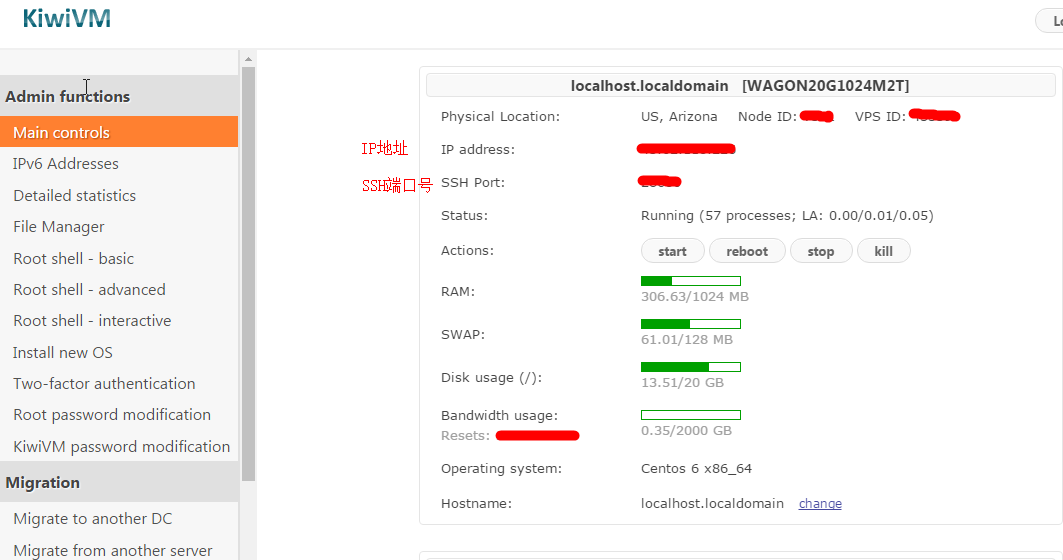
进入搬瓦工VPS的控制面板,如下是进入控制面板的首页,是服务器的一些基本信息。
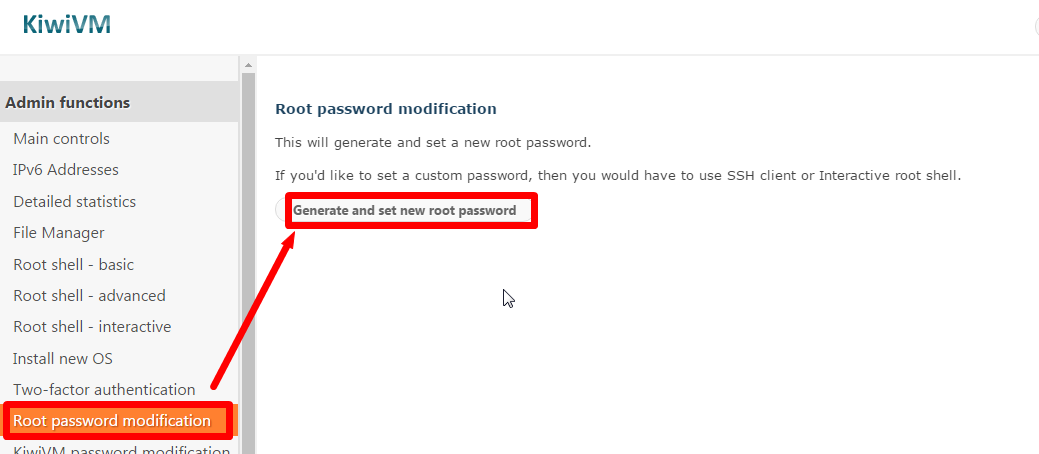
按照下图点击修改root用户密码,记住重新生成的密码。
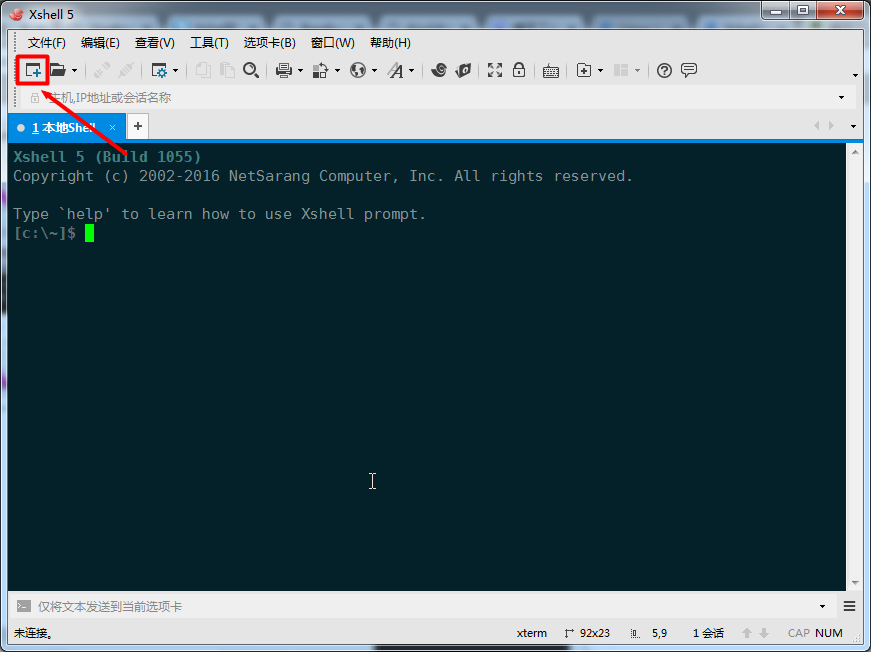
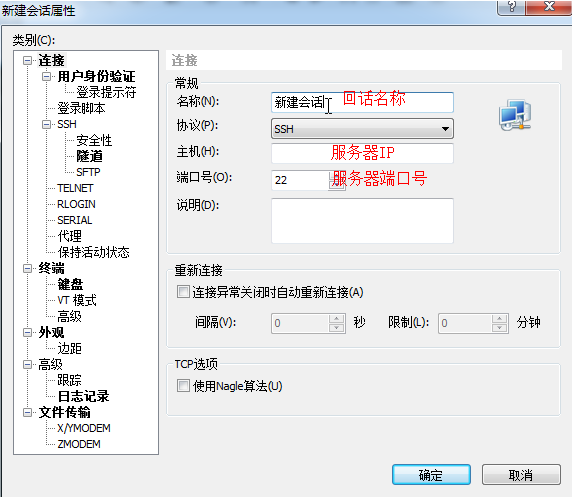
打开XShell软件,点击下图位置,添加新会话。
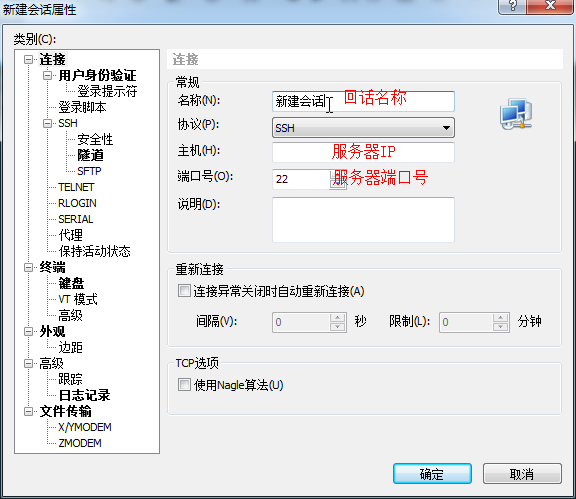
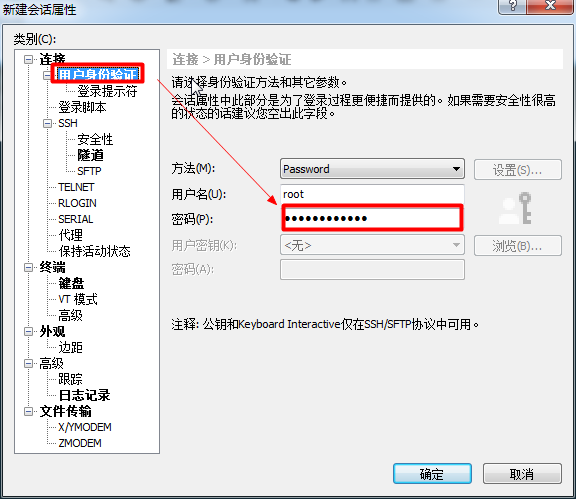
按照实际状况,填写图中的信息。
在"用户身份验证"填写root账户和密码。点击确定后就可以看到已经添加的机器。
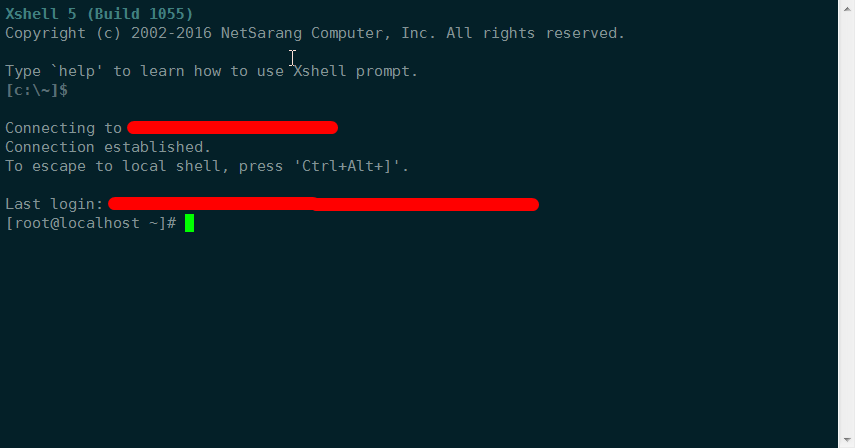
如果我们以后需要登录这台机器,直接双击就可以打开进入SSH界面管理。
方式二、密钥登入
一般出于安全考虑 我们并不是直接密码登录的,而是采用密钥管理VPS。
- 创建SSH KEY 向导
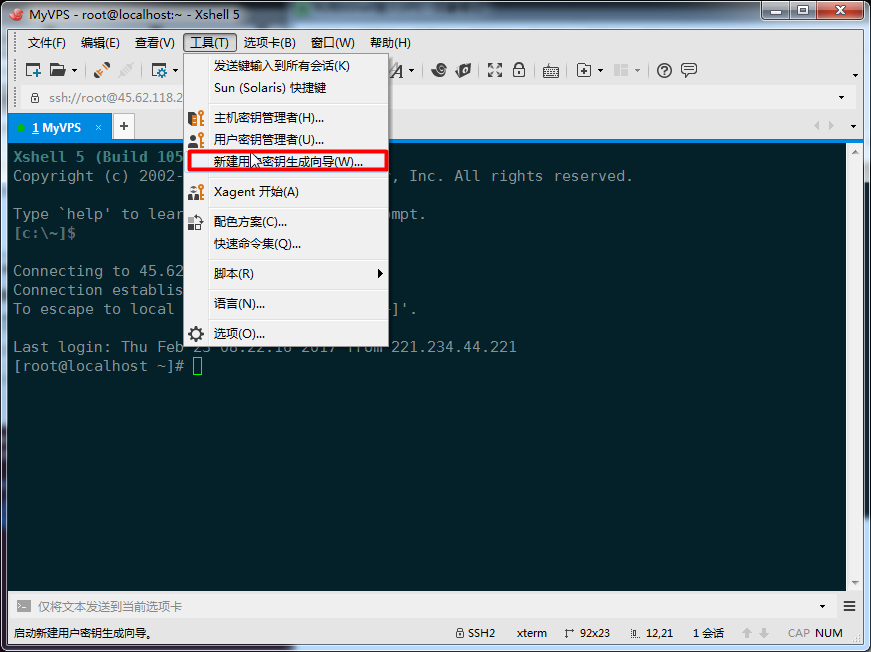
- 设置生成密钥参数
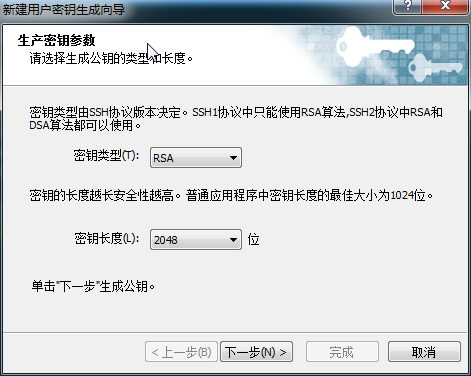
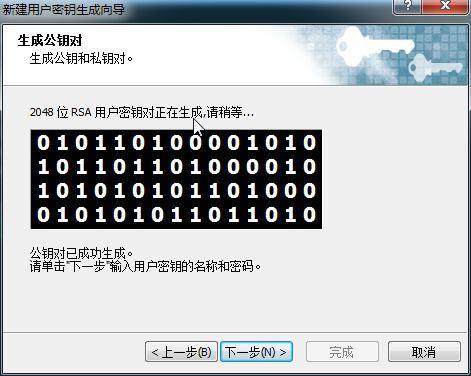
3.生成公钥和私钥对
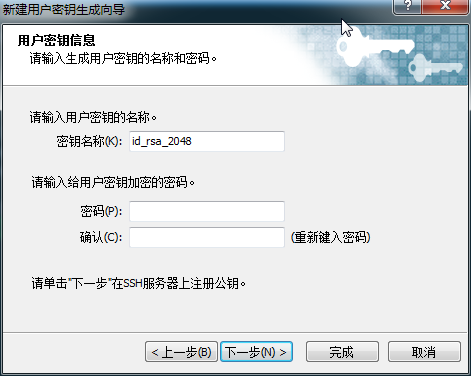
4.设置密钥名称和密码
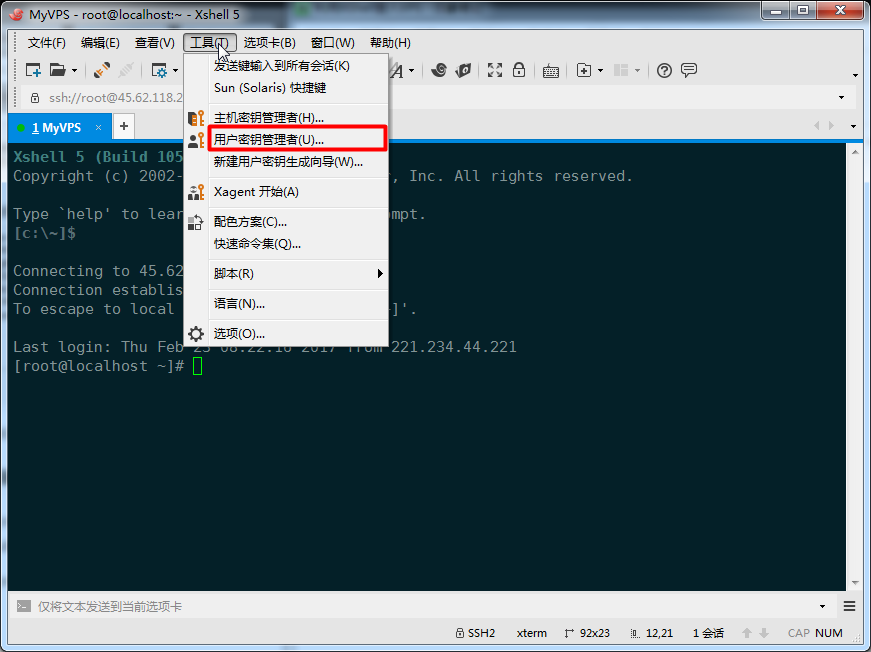
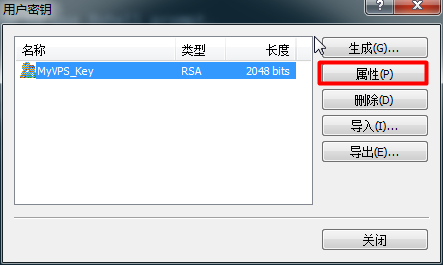
5.导出公钥文件到本机。
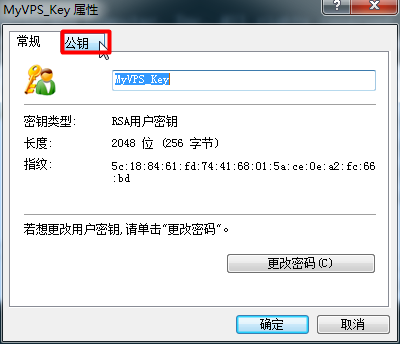
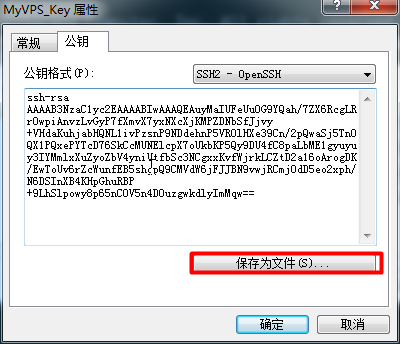
6.上传公钥至服务器
1)我们生成的MyVPS_Key.pub公钥文件上传到/root/.ssh文件夹下面(如果没有这个文件夹我们需要创建,上传文件到服务器,可以使用Xftp,Xftp是与XShell软件一家公司的,它的使用方式与XShell类似),然后我们需要将MyVPS_Key.pub重命名为authorized_keys 并且用chmod 600 authorized_keys设置权限。

2) 找到/etc/ssh/sshd_config ,把RSAAuthentication和PubkeyAuthentication两行前面的#注释去掉。
3) 重启SSHD服务
Debian/Ubuntu执行:/etc/init.d/ssh restart
CentOS执行:/etc/init.d/sshd restart
7.配置XShell使用密钥登入
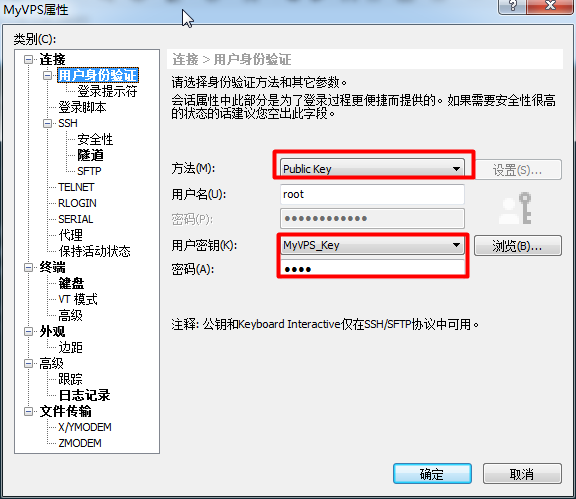
输入我们之前设置的密钥密码。这个时候我们其实就可以登陆,但我们需要设置权限。
8.修改VPS的SSHD配置
同样的,修改/etc/ssh/sshd_config 文件中找到PasswordAuthentication后面的yes改成no
然后重启sshd
Debian/Ubuntu执行:/etc/init.d/ssh restart
CentOS执行:/etc/init.d/sshd restart
总结,这样我们的xshell就设置密钥登陆完成,如果我们用其他电脑登陆试试,是不好登陆的,即便你有ROOT密码也是不可以的。这样安全性就很高了,但是我们需要注意本地电脑的安全,尤其是那pub文件要保管好,从源头上确保VPS服务器的安全。
除特别注明外,本站所有文章均为DreamChan原创,转载请注明出处来自http://www.dreamchan.cc/84.html



暂无评论