文章评分 次,平均分 :
导语:一、WP后台--插件--安装插件页面搜索:Font Awesome 4 Menus,下载安装并启用。二、WP后台---外观---菜单,进入菜单设置页面,选择并编辑一个菜单项,在CSS类中输入一个图标字体选择器名称。如果在编辑菜单项目面板中无CSS类,可以打开右上角的“显示选项”,在显示菜单高级属性中勾选“CSS类”。图标字体选择器名称,打开此页查看:http://fontawesome.io/icons/找到点开一个认为合适的图标字体,在下会显示类似:<i class="fa fa-book" aria-hidden="true"></i> 只需在菜单CSS类中输入fa fa-home就可以了。当然这个图标字体库并不只局限于使用在导航菜单上,只要把相应的图标代码加到主题模板的相应位置,也同样可以显示。
一、WP后台--插件--安装插件页面搜索:Font Awesome 4 Menus,下载安装并启用。
二、WP后台---外观---菜单,进入菜单设置页面,选择并编辑一个菜单项,在CSS类中输入一个图标字体选择器名称。
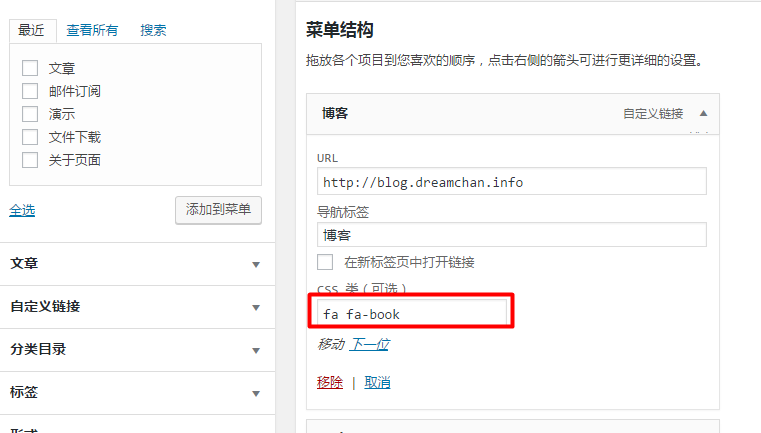
如果在编辑菜单项目面板中无CSS类,可以打开右上角的“显示选项”,在显示菜单高级属性中勾选“CSS类”。
图标字体选择器名称,打开此页查看:http://fontawesome.io/icons/找到点开一个认为合适的图标字体,在下会显示类似:
<i class="fa fa-book" aria-hidden="true"></i>
只需在菜单CSS类中输入fa fa-home就可以了。当然这个图标字体库并不只局限于使用在导航菜单上,只要把相应的图标代码加到主题模板的相应位置,也同样可以显示。
如果显示如下,这里只有图标,没有菜单内容,
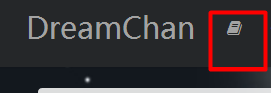
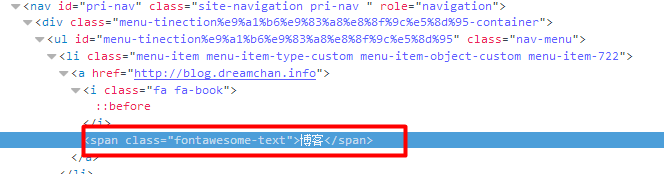
通过浏览器查看得知,原来的文字被一个<span>标签包裹, 里面的类在style.css文件中没有样式。
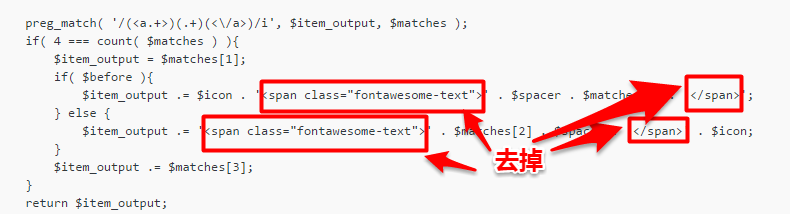
编辑插件

找到如下函数

将下方红框内的内容去掉即可。

除特别注明外,本站所有文章均为DreamChan原创,转载请注明出处来自http://www.dreamchan.cc/90.html



暂无评论