文章评分 次,平均分 :
导语:再来看一下缩小到系统托盘后,在上面右键弹出的选项:
1.下载适合的版本后,解压后,运行 Shadowsocks.exe 文件,可以看到界面如下图所示。
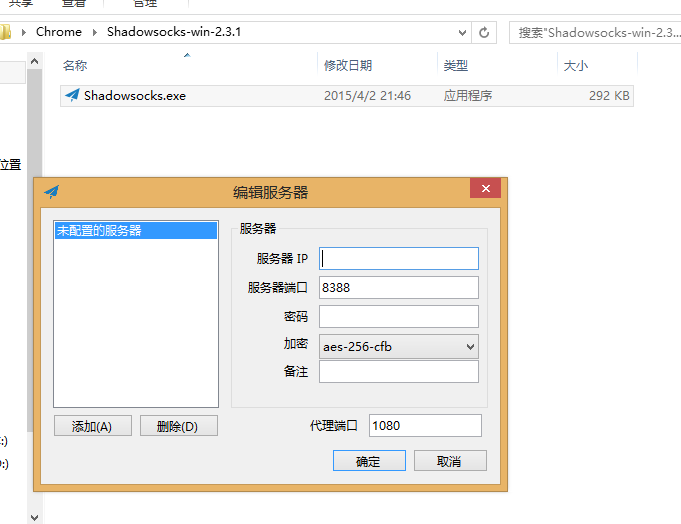
2.填入对应的服务器 IP(对应配置文件中的 server 参数),服务器端口(对应配置文件中 server_port 参数),密码(对应配置文件中的 password 参数), 加密(对应配置文件中的 method 参数)。如果不是自己搭建的服务器,而是从其他渠道获取的免费或者收费的 Shadowsocks 账号,也一定要问清楚这四个参数。注意:密码区分大小写。
3.填写完毕后点击确定,Shadowsocks 会自动缩小到系统托盘处。OK,到这里,客户端初步配置完成。接下来如果要科学上网,有两种方式。
方式一(推荐):
浏览器代理上网。具体需要配置浏览器代理,具体的操作可以搜索 SwitchOmega。配置完成后即可实现科学上网。
方式二:
利用客户端自带的代理上网。参考下文的 Windows 版本客户端选项中启用系统代理部分。
高级使用
首先看一下打开后的显示界面:
可以看到有四个按钮:添加,删除,确定,取消。一个选择文本域(左侧的服务器列表部分),右侧的五个文本框:服务器 IP ,服务器端口,密码,备注,代理端口。一个下拉单选框:加密。
可以看到有四个按钮:添加,删除,确定,取消。一个选择文本域(左侧的服务器列表部分),右侧的五个文本框:服务器 IP ,服务器端口,密码,备注,代理端口。一个下拉单选框:加密。
添加按钮,删除按钮与左侧的文本域都是用来配置多个服务器的,很容易理解。同样,确定删除按钮都是通用的。
四个文本框中,除了备注外,其他的都是必填部分。服务器 IP ,服务器端口,密码这三个文本框,加上加密方式这个下拉单选框,各项参数的填写在前文的基本使用部分的第 2 条中均已作说明,不再赘述。代理端口是指的本地的 Shadowsocks 端口,默认是1080,当然如果该端口被占用,可以修改成其他未被占用的端口(推荐选择1024-65535之间的任意空闲端口)。这里修改之后,其他地方如果有用到 1080 的地方全部修改成对应的端口号。完成后,客户端会在该端口建立一个 HTTP 代理和一个 Socks5 代理。所有流经该端口的流量就会交由客户端进行代理。如果想要某个应用走该代理时,就在应用的设置中,找到代理一栏,填入代理地址 IP(127.0.0.1) 与端口 1080(或者是你自己修改的端口),下图是QQ的例子。其他的应用程序也是类似设置即可。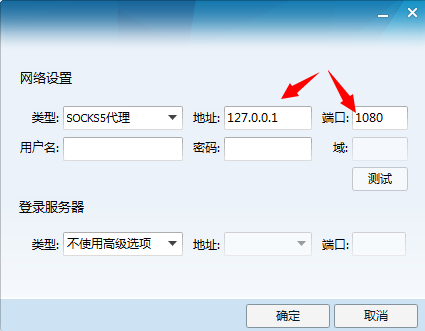
再来看一下缩小到系统托盘后,在上面右键弹出的选项: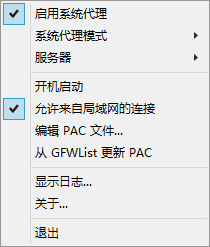
- 启用系统代理:这是客户端新增的功能,如果勾选了启用系统代理,则会默认代理系统的所有网络流量。(注意和方法一浏览器代理方式的区别,方法一中只有浏览器中配置的规则会走 Shadowsocks )。启用之后,不用做其他配置,直接打开浏览器自由上网即可。如果不启用的话,只会在本地的端口(127.0.0.1:1080)处有一个代理存在。
- 系统代理模式:如果启用了系统代理,这里需要配置一下。可以看到子层有 PAC 模式和全局模式两种。如果选择了全局模式,则所有流量将无差别通过 Shadowsocks 服务器进行访问,如果是访问国内的一些网络服务,速度会受到影响。一般建议选择 PAC 模式,这样系统会自动联网下载一个 pac.txt 文件,简单理解,就是一个规则列表,若访问的网络服务满足列表中的网址规则,则会走 Shadowsocks 流量,否则直接走本机网络访问。这样带来的好处是,会根据规则区分某个网站是否走代理,从而提升用户的网络体验。
- 服务器:进入该层,上面部分是已经在前端添加的服务器列表,下面部分有编辑服务器,显示二维码,扫描屏幕上的二维码三项。点击编辑服务器,会弹出 Shadowsocks 客户端的前台界面,和双击该图标是一样的效果。显示二维码用于生成当前选择的服务器相关配置信息,用于分享该配置信息到其他的 Shadowsocks 客户端上。扫描屏幕上的二维码则用于扫描你收到的二维码形式的服务器配置信息,扫描后客户端会自动填入相关的服务器配置参数。
- 开机启动:这样就不用每次开机之后第一次要用的时候都去开一次了。
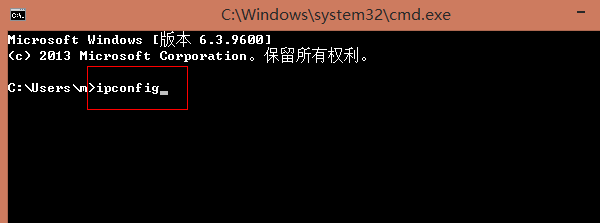
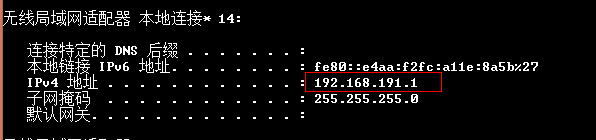
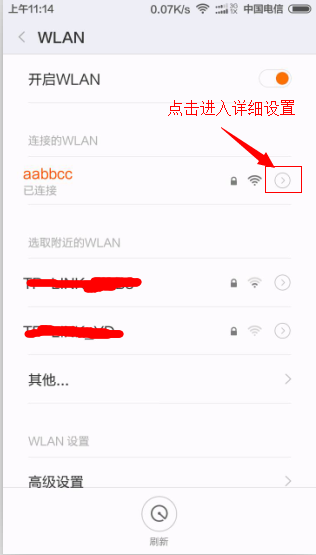
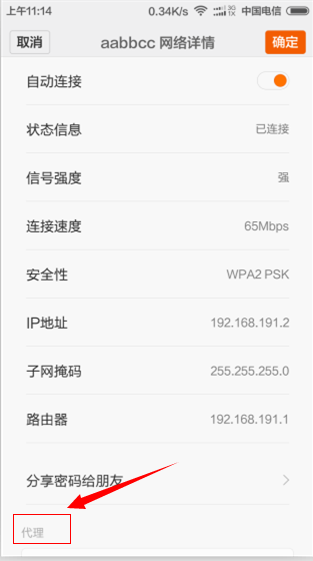
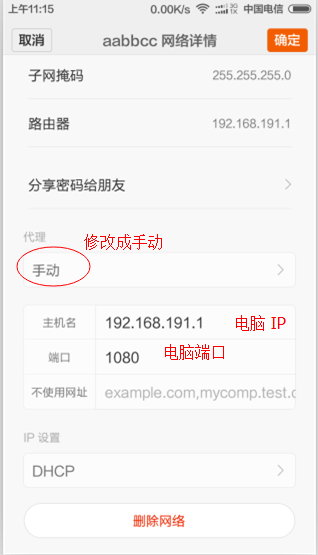
- 允许来自局域网的连接:(是的,这就是很多人想知道的如何共享本机的 Shadowsocks 给其他设备,例如手机或者平板)用于将本机的 Shadowsocks 服务分享到局域网的其他设备上。这是个非常实用的功能,具体怎么用呢?以局域网中的手机为例,首先找到你这个wifi,打开连接详情,找到代理一栏(别说找不到,所有手机都有这个设置的),默认是无,改成手动。OK,接着在服务器中填写运行着 Shadowsocks 客户端电脑的 IP 地址。然后还有对应的电脑端口,默认的是1080。什么?不知道电脑的 IP 地址怎么看?按 Win + R 运行,输入 cmd 后回车,在打开的命令行中输入 ipconfig 即可查看, ipv4 address 就是你的 IP 地址,一般而言类似 192.168.XXX.XXX。
-
-
- 编辑 PAC 文件:会打开客户端所使用的PAC文件(存储位置在 Shadowsocks.exe 的相同目录),可以在里面修改和添加自己定义的规则。仿照里面原有的内容修改即可。一般而言是没有必要修改的。
- 从 GFWList 更新 PAC:GFWList 是一个专门收集被墙网站的网站,它维护着一个被墙网站的 PAC,有了 PAC 之后,选择 PAC 模式后即可实现针对特定被墙网站才使用 Shadowsocks 代理,其他网站使用正常网络连接。一般第一次使用点击该选项从而下载 PAC 文件。之后这个选项基本上就不用管了,毕竟主流的被墙网站短时间内基本上都不会有变化的。这里建议大家如果发现有被墙网站都去 GFWList 提交一下,大家一起来维护,才能把这个项目做得更好。
- 显示日志:当 Shadowsocks 遇到问题时,可以通过此选项中的日志记录协助定位问题。另外,由于客户端目前并没有清理日志的功能,理论上日志文件大小会无限增加,建议强迫症人士可以定期打开日志文件清空历史日志。
- 关于:点击后会跳转到 Windows 客户端的项目主页。
- 退出:退出客户端。
PS:看起来使用客户端自带的系统代理加上 PAC 模式很好用,为什么在上网方式中仍然推荐使用配置浏览器代理的方式呢?主要原因是因为 GFWList 更新的速度有些慢,而且不能做到个性化设置,添加规则对不熟悉 PAC 的朋友设置起来也比较麻烦。如果直接用浏览器代理的话,SwitchOmega 扩展中添加代理规则非常简单,单击插件后选择添加条件即可新增和编辑网络规则,相对而言更加方便些。
除特别注明外,本站所有文章均为DreamChan原创,转载请注明出处来自http://www.dreamchan.cc/52.html



暂无评论