文章评分 次,平均分 :
导语: 今天使用电脑时无意间看到任务栏通知区域存有无效的旧程序图标,如下图: 想想是我装这个软件时试用了多个不同的版本,这些应该是软件被卸载之后,在通知区域中还残留大量无效的旧程序图标,虽然对电脑操作不会有什么影响,但是残留太多的程序图标始终看着不太顺眼,随即百度删除方法。按下 Win + R 的组合键,输入“regedit”并按下键盘上的回车键 在出现的“注册表编辑器”窗口中,点选“编辑”选项,在出现的栏目中单击“查找(F)…”命令 在出现的“查找”窗口中,输入“IconStreams”,并点击“查找下一个(F)” 4.接着注册表会进行搜索,搜索完毕后,将会列出有关通知区域图标的注册表项“IconStreams”和“PastIconsStream“,并将这两项删除,关闭注册表编辑器。
今天使用电脑时无意间看到任务栏通知区域存有无效的旧程序图标,如下图:
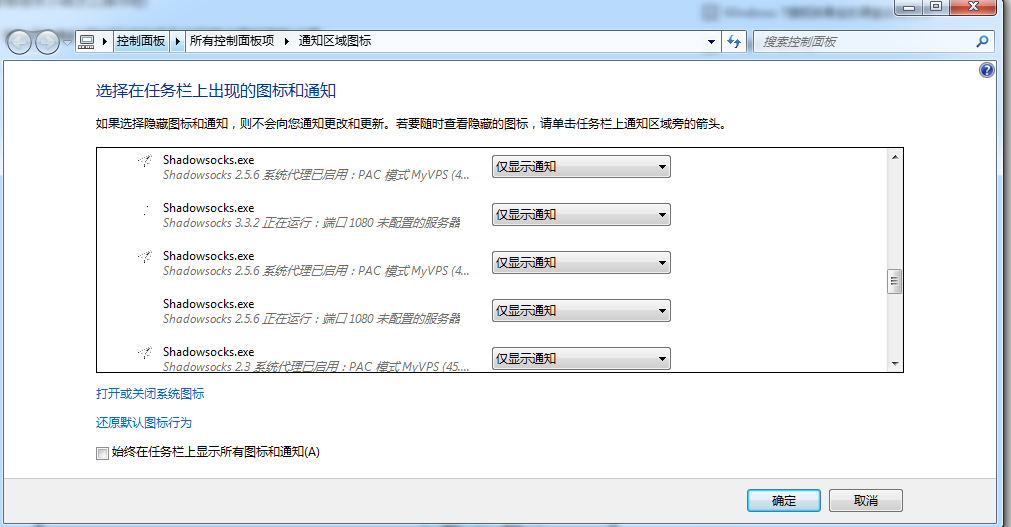
想想是我装这个软件时试用了多个不同的版本,这些应该是软件被卸载之后,在通知区域中还残留大量无效的旧程序图标,虽然对电脑操作不会有什么影响,但是残留太多的程序图标始终看着不太顺眼,随即百度删除方法。
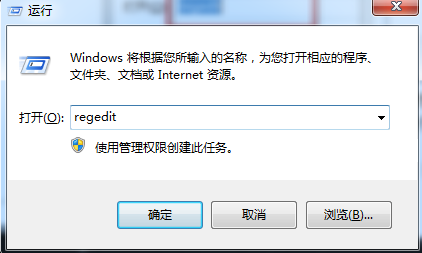
- 按下 Win + R 的组合键,输入“regedit”并按下键盘上的回车键
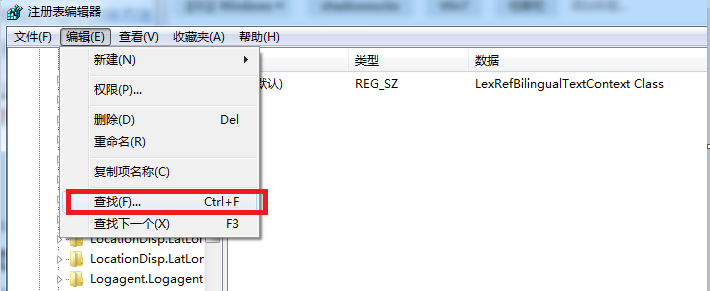
- 在出现的“注册表编辑器”窗口中,点选“编辑”选项,在出现的栏目中单击“查找(F)…”命令
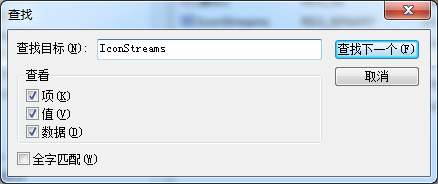
- 在出现的“查找”窗口中,输入“IconStreams”,并点击“查找下一个(F)”
4.接着注册表会进行搜索,搜索完毕后,将会列出有关通知区域图标的注册表项“IconStreams”和“PastIconsStream“,并将这两项删除,关闭注册表编辑器。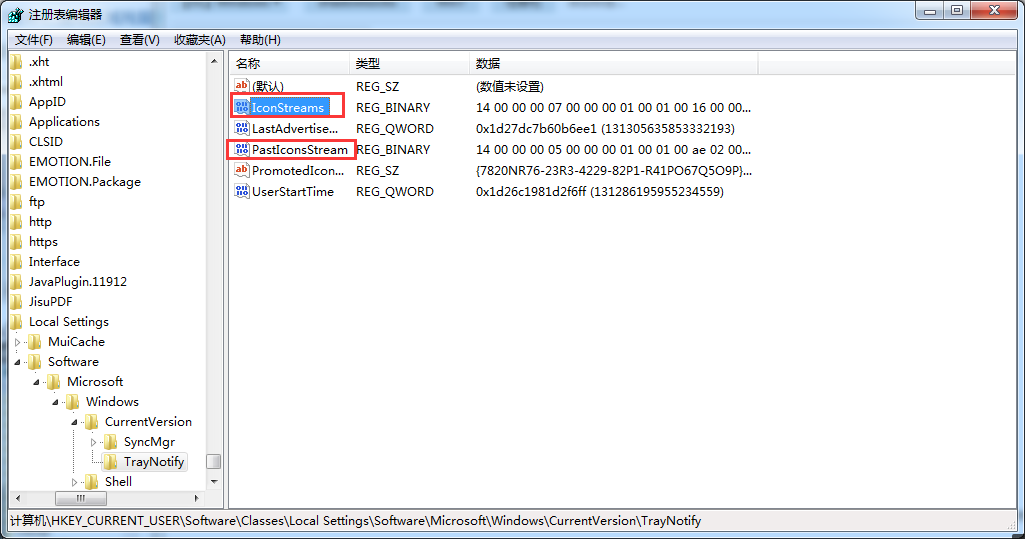
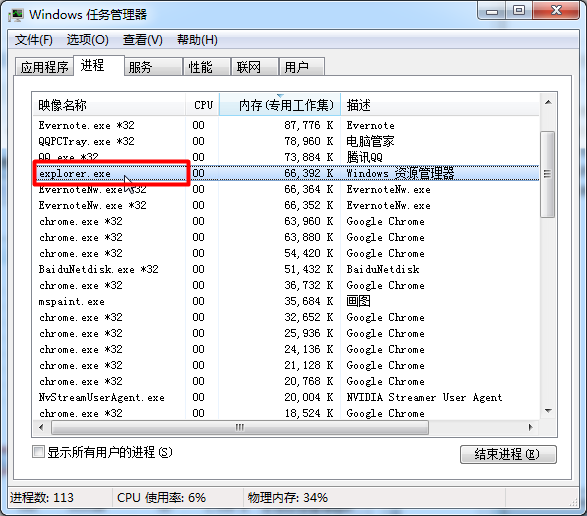
- 键盘上的“Ctrl+shift+ESC”,打开Windows7任务管理器,在Windows7任务管理器窗口中,切换到“进程”选项卡,找到“explorer.exe”进程项,单击“结束进程”按钮将该进程项终止。
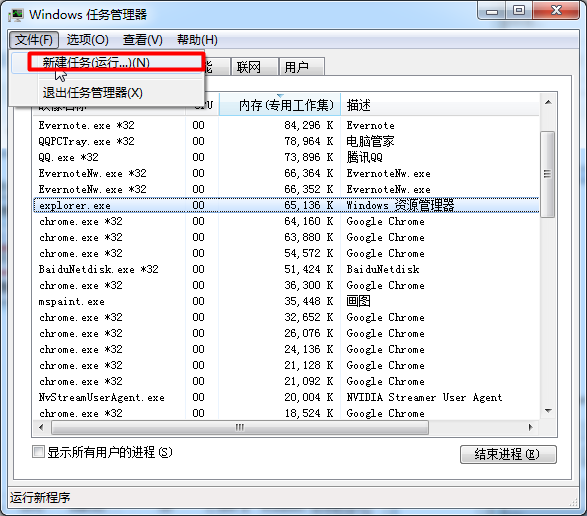
6.点击“文件(F)”菜单命令,在出现的下拉菜单中选择“新建任务(运行…)(N)”
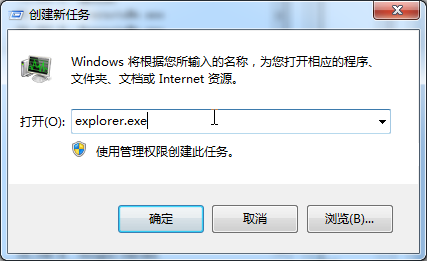
7.在“创建新任务”窗口中,输入“explorer.exe”,并点击“确定"
除特别注明外,本站所有文章均为DreamChan原创,转载请注明出处来自http://www.dreamchan.cc/69.html



暂无评论