文章评分 次,平均分 :
导语: 前两天给自己的电脑重装Win7系统后,安装完电脑驱动,还没有安装任何软件,发现C盘已经占了30多G,当时就郁闷了,当初重装系统就是C盘太小的原因,于是搜索原因,现在总结下自己的优化方法。 C盘占用的空间大,跟本机物理内存大小有关,本机的物理内存越大,C盘占用的空间越大。主要是虚拟内存和休眠文件占用的空间。 虚拟内存占用等于你物理内存大小的空间,休眠文件占用你物理内存大小的空间,假如你的内存是16G的,那么安装完系统,虚拟内存和休眠文件就占用了32G大小,所以我们可以选择关闭休眠以及调整虚拟内存的大小来减少磁盘占用。
C盘占用的空间大,跟本机物理内存大小有关,本机的物理内存越大,C盘占用的空间越大。主要是虚拟内存和休眠文件占用的空间。
虚拟内存占用等于你物理内存大小的空间,休眠文件占用你物理内存大小的空间,假如你的内存是16G的,那么安装完系统,虚拟内存和休眠文件就占用了32G大小,所以我们可以选择关闭休眠以及调整虚拟内存的大小来减少磁盘占用。
一、Win7关闭休眠
在windows7系统中有一个休眠的功能,你可以使系统休眠之后,跟关机一样,但是系统已经把内存当中的所有文件和信息保存到硬盘中了,而且当你想再次打开电脑的时候,不会像以前那样出现一个简洁的桌面,而是出现你上次休眠时的状态。这个功能有很多好处,可以让你在重新开机时继续你上次休眠时未完成的工作,但同时,休眠也十分占用磁盘空间,尤其是大内存的电脑,有多大的内存,就会占用多大空间的硬盘。
1. 首先打开开始菜单,在关机的选项设置中,点击右边的小箭头,在弹出的界面中查看一下你的系统是不是已经开启了休眠。如果没有休眠,则无需关闭,如果有这个选项,就继续看下面。
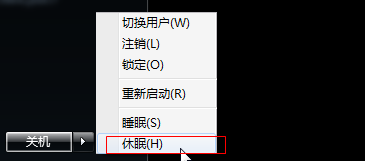
2.打开cmd的命令行,敲入如下图中的命令回车即可;
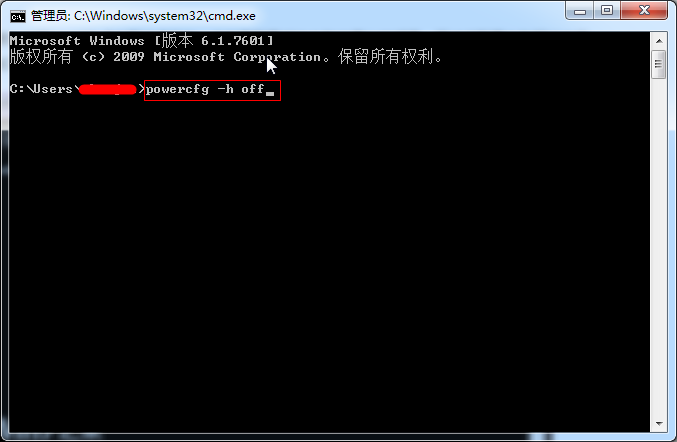
3.此时,我们再次打开开始菜单中的关机按钮右边的菜单,会发现那个休眠的选项已经消失了。
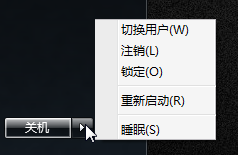
二.调整虚拟内存大小
1. 右键点击计算机-属性-高级系统设置,性能中点击设置-高级,虚拟内存中点击更改。
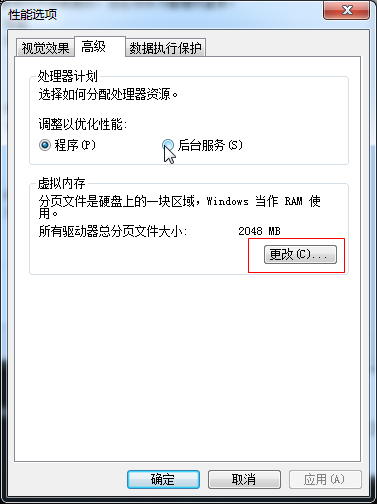
2. C盘是可以作为虚拟内存的存放目录的,这样的优点是速度快,设置方便,缺点就是占用C盘空间,
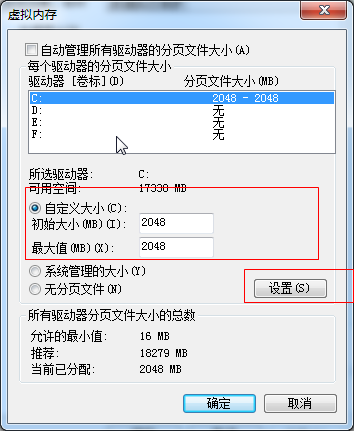
3. 可以如参考下图设置,这里的初始大小和最大值没有太严格的数字,网上大多说是物理内存的1.5-2倍,其实这个不是很准确,这个方式适用于2006年左右购买的电脑,它对1G以下内存的电脑加快运行速度十分有效,现在的电脑内存都很大了,不是很需要这个虚拟内存,为了减少C盘空间我们只需要把它设置成一个较小的值,然后重启电脑即可。
除特别注明外,本站所有文章均为DreamChan原创,转载请注明出处来自http://www.dreamchan.cc/58.html



暂无评论